
Windows WEB共享文件服务WebDAV配置_windows挂载webdav
1. 基础环境准备
- Windows系统配置
通过控制面板启用IIS功能:勾选Internet Information Services下的WebDAV发布、基本身份验证和目录浏览功能。 - Windows11中文系统
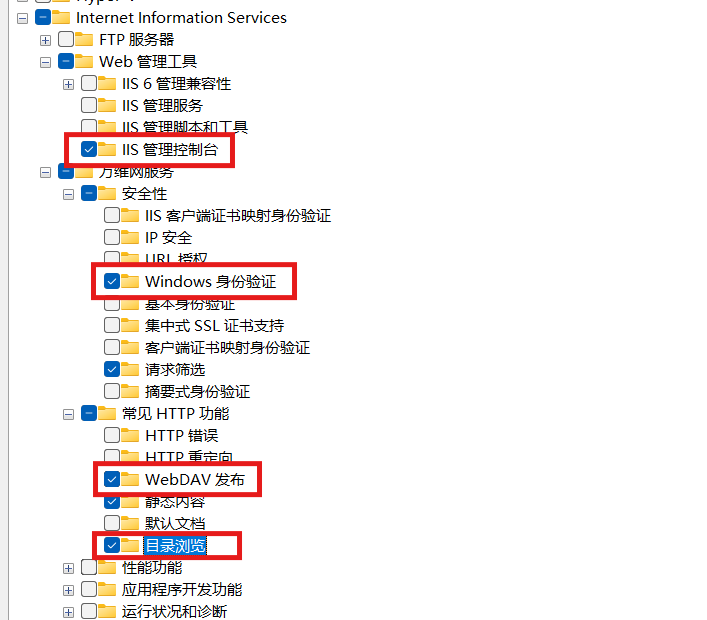
- Windows10英文系统
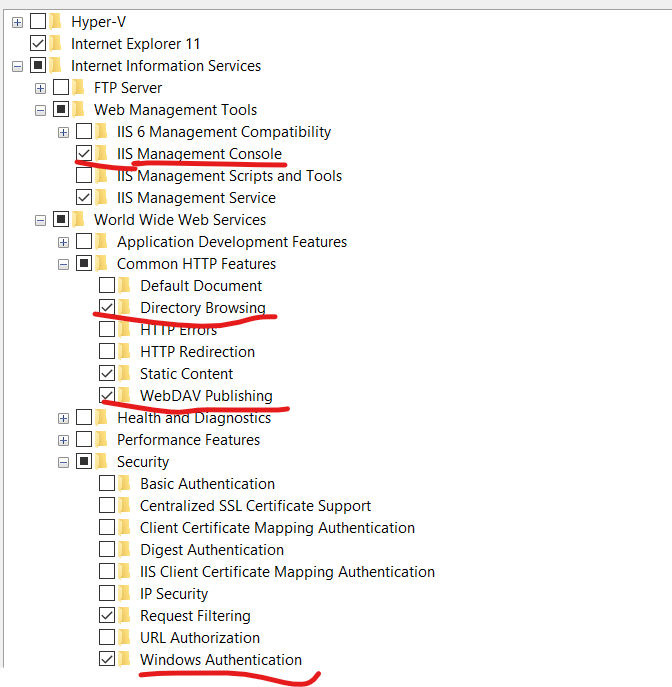
- Linux/Apache配置
加载必要模块:dav_module、dav_fs_module和dav_lock_module,并在配置文件中定义WebDAV根目录及认证方式。
2. 服务端配置步骤
Windows IIS示例
- 添加网站
在IIS管理器中右键添加站点,指定物理路径为共享文件夹(如D:\\share),端口设为8090。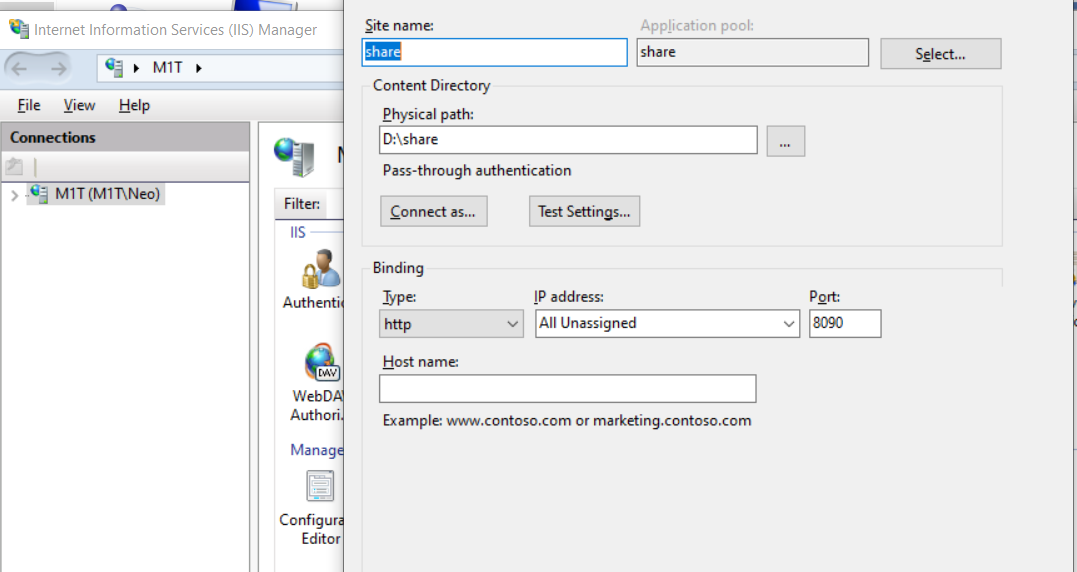
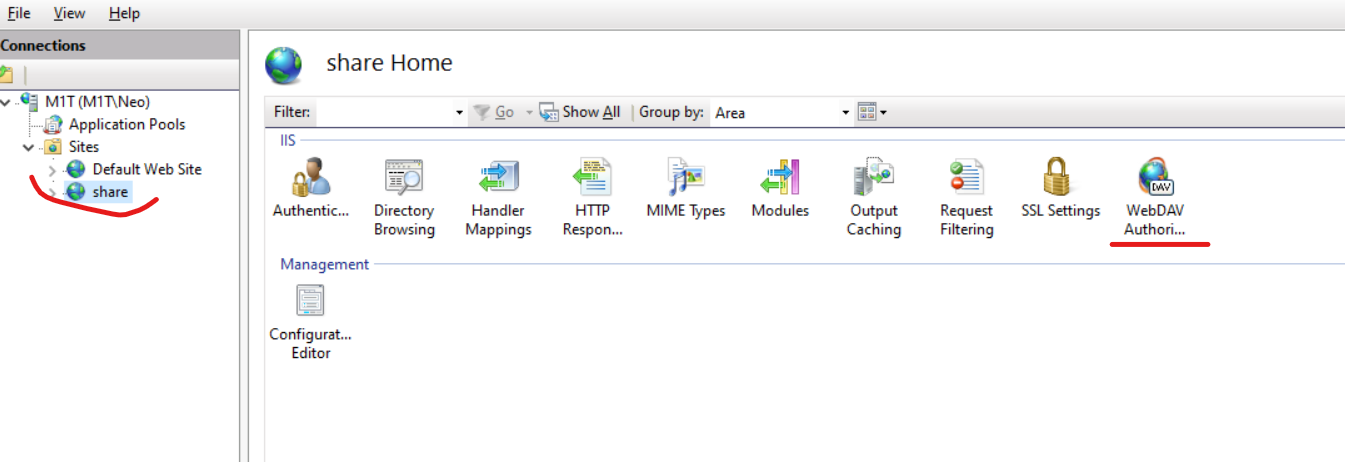
- 选中webdav站点,并进入它的\'WebDAV创作规则”。
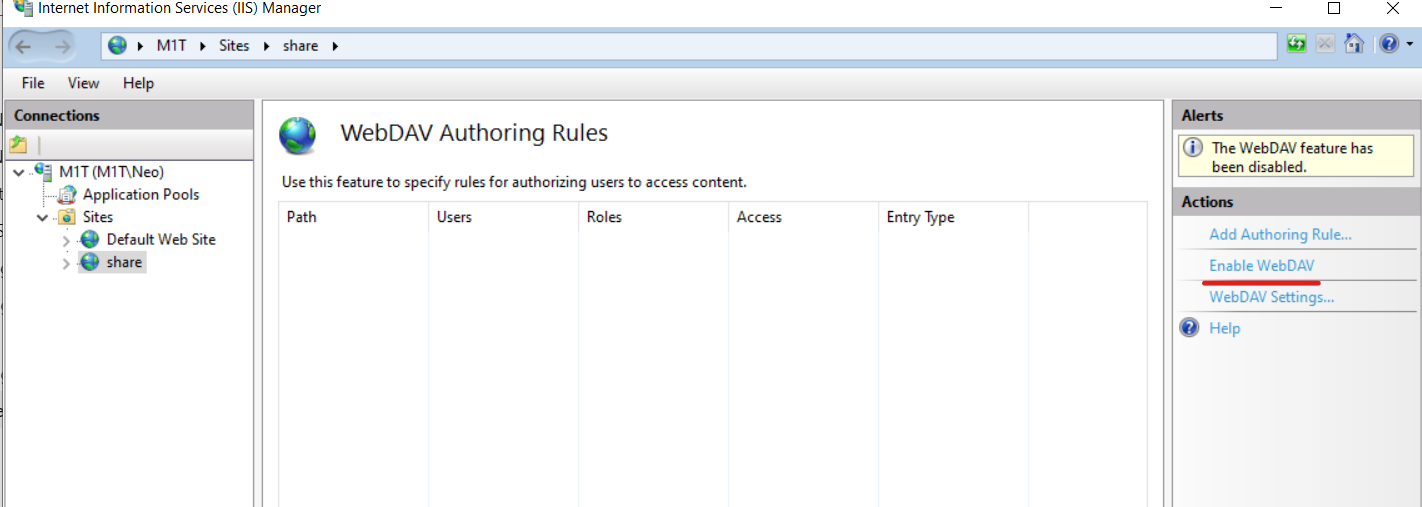
- 启动创作规则
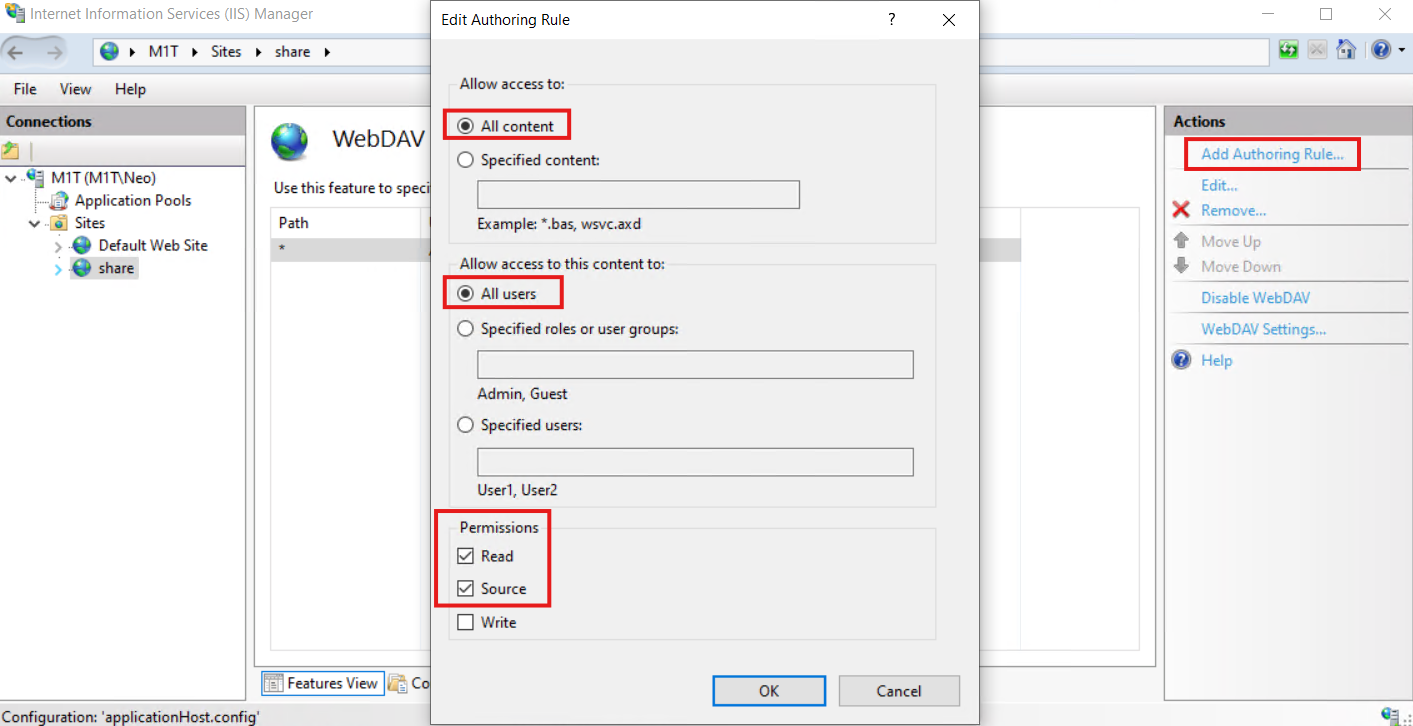
- 添加创作规则
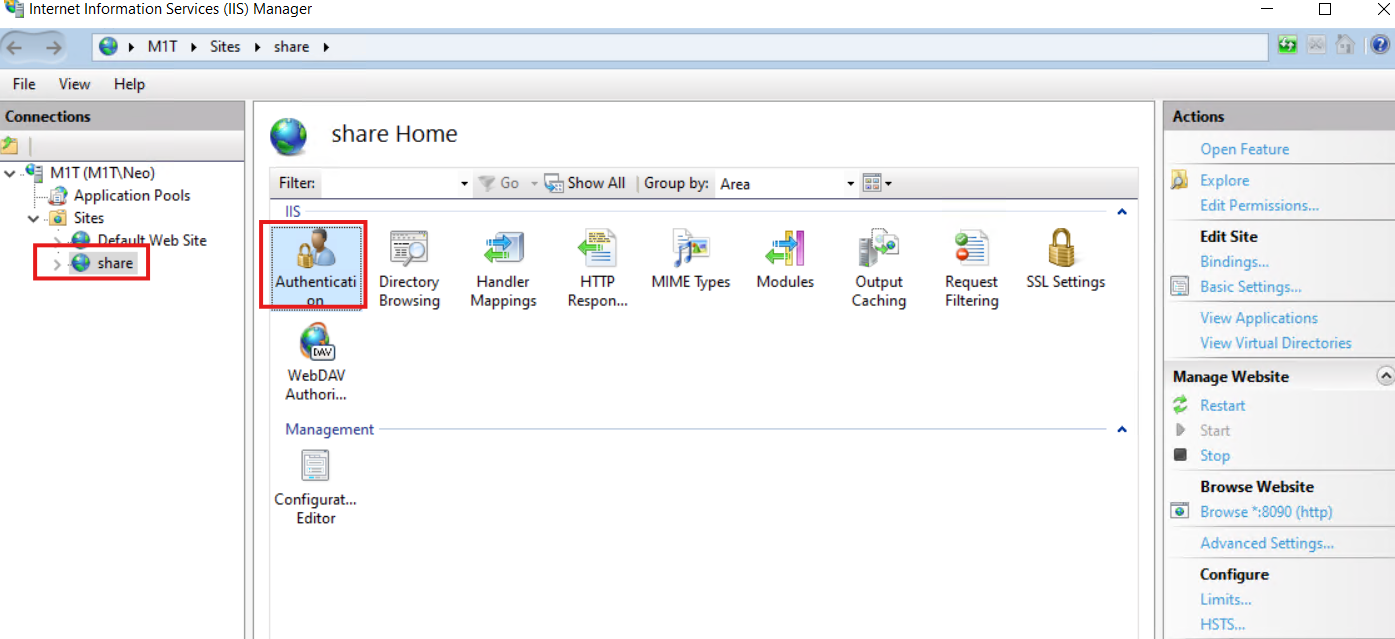
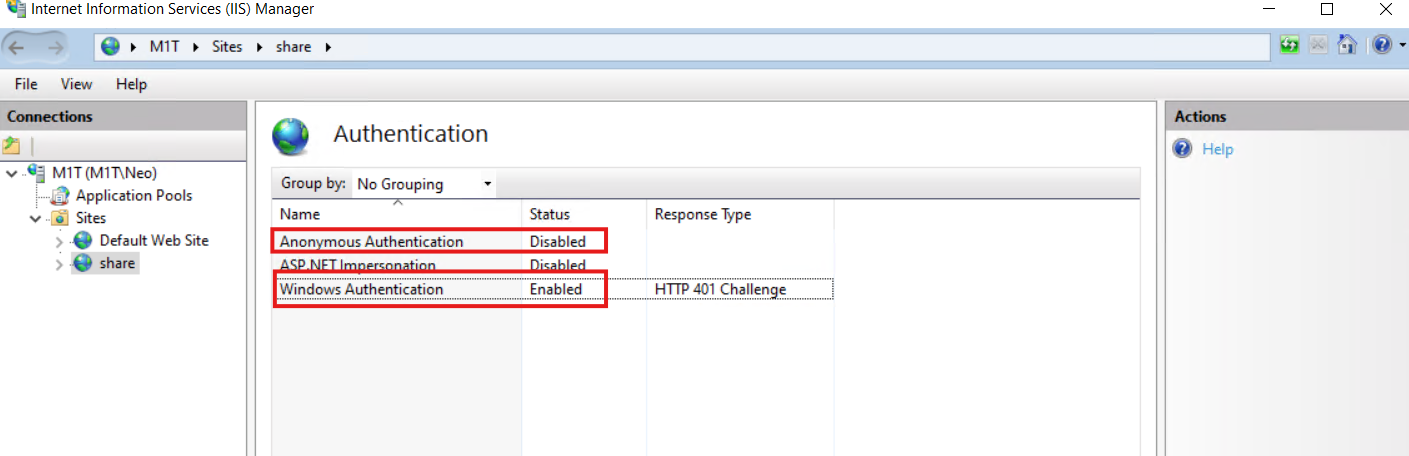
- 启用\"windows身份验证\",禁用匿名身份验证
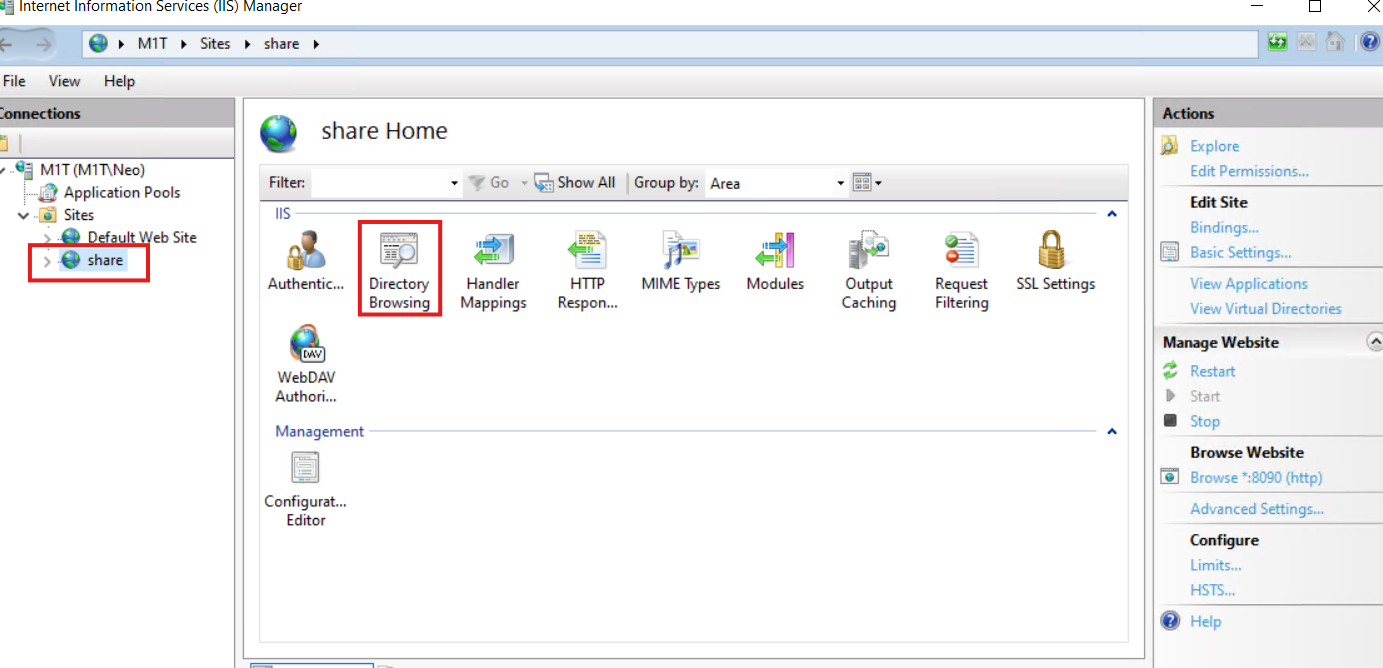
- 选中share,进入\"目录浏览\"
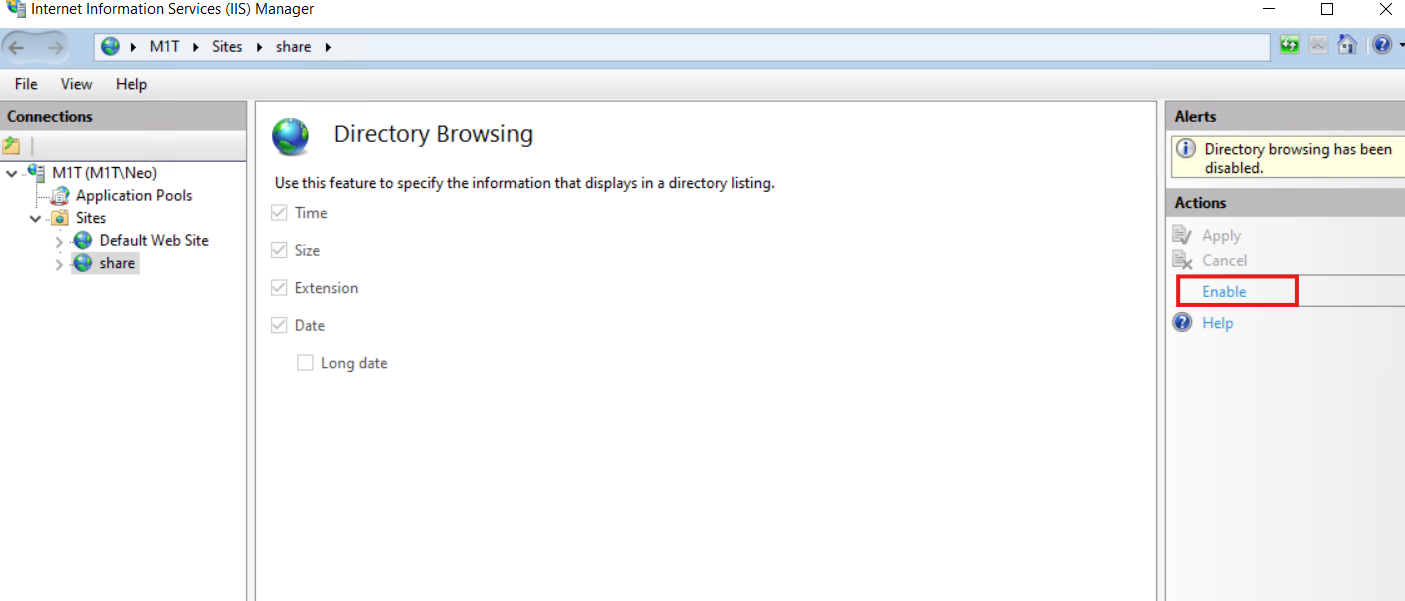
- 点击启用
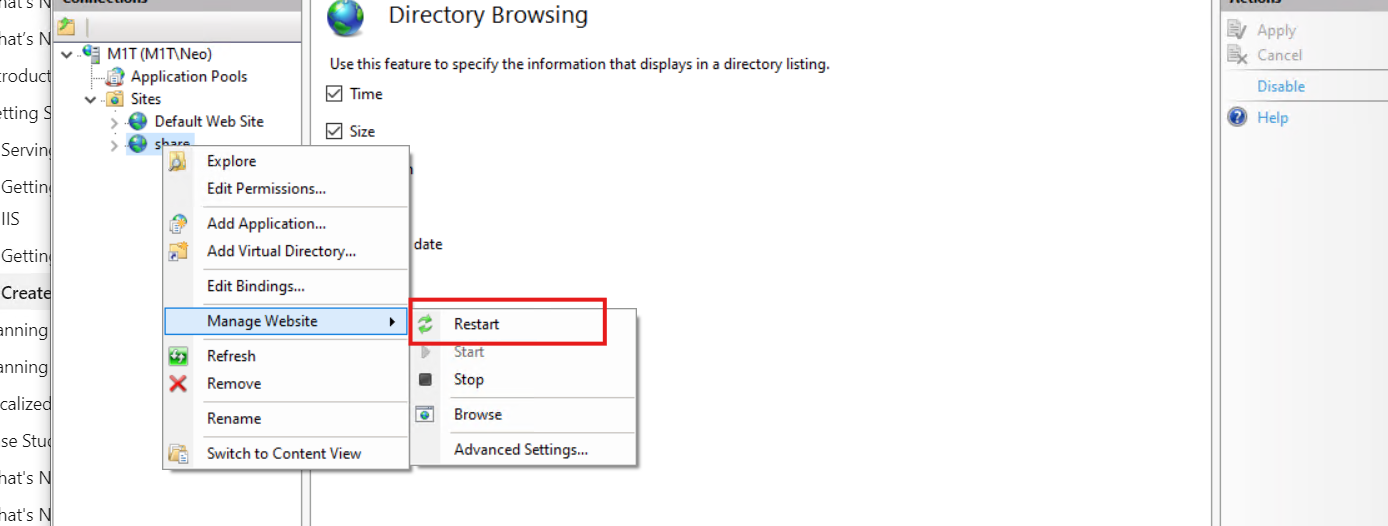
- 重新启动
3. 客户端连接方式
- WEB浏览器访问
通过映射网络驱动器输入http://服务器IP:8090,使用账号密码认证(这台电脑的用户密码)。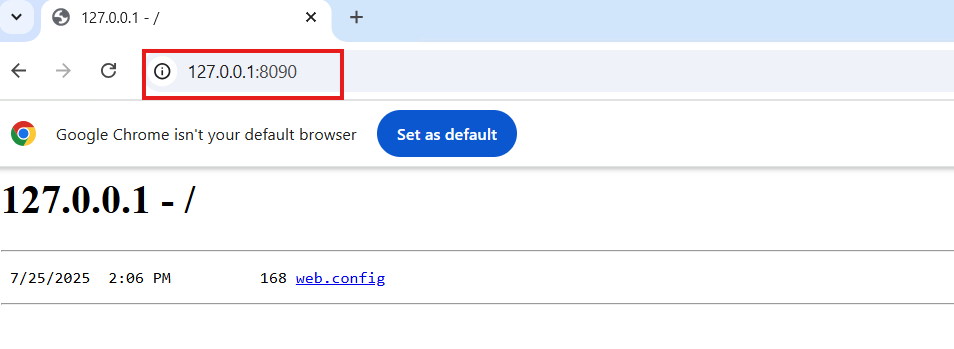
- Windows映射本地盘符访问
- 修改注册表,需要使Win10/11支持http访问
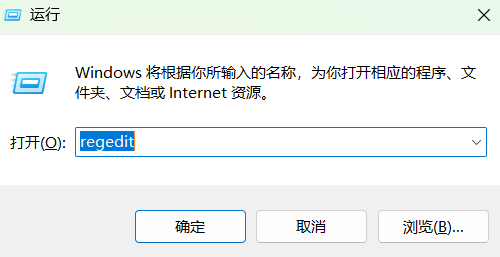
- 输入regedit,点击确定即可打开注册表编辑器。
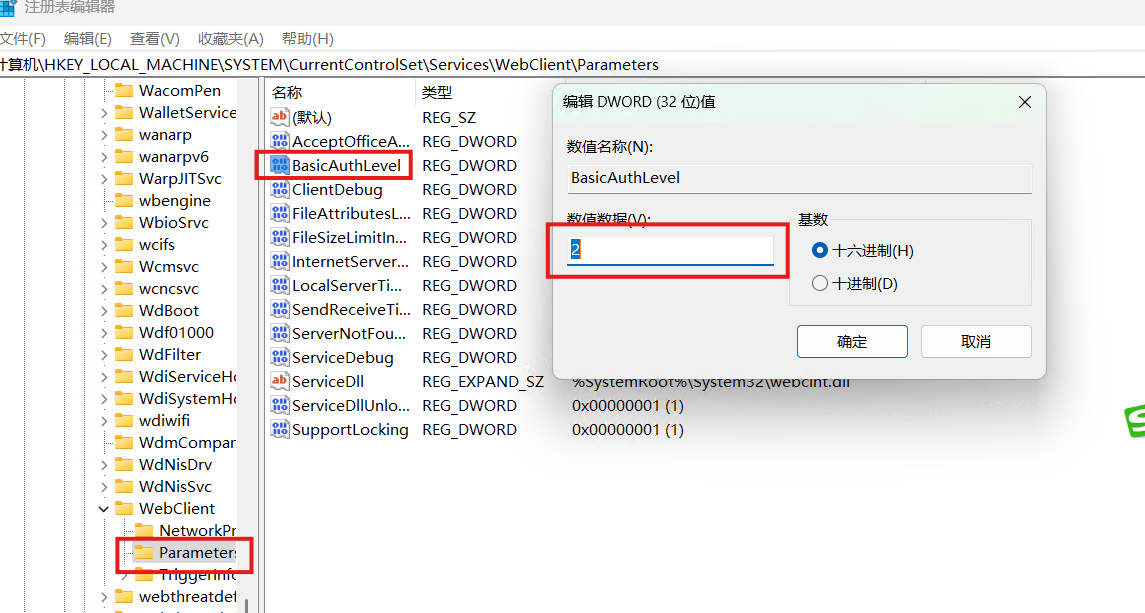
- 打开HKEY_LOCAL_MACHINE\\SYSTEM\\CurrentControlSet\\Services\\WebClient\\Parameters
- 找到BasicAuthLevel后,右键点击修改,将数值改成2
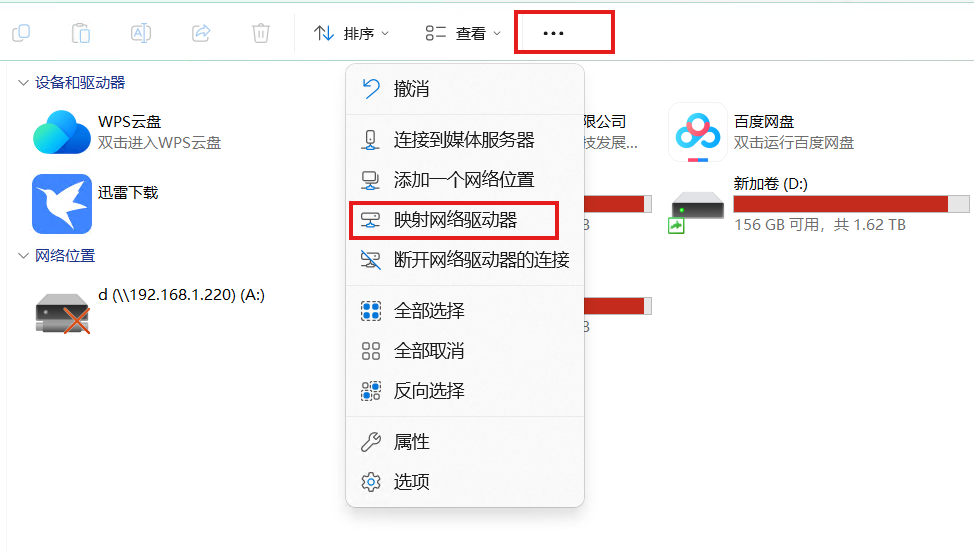
- 映射网络驱动器,打开此电脑,选择映射网络驱动器
- 添加网络驱动器
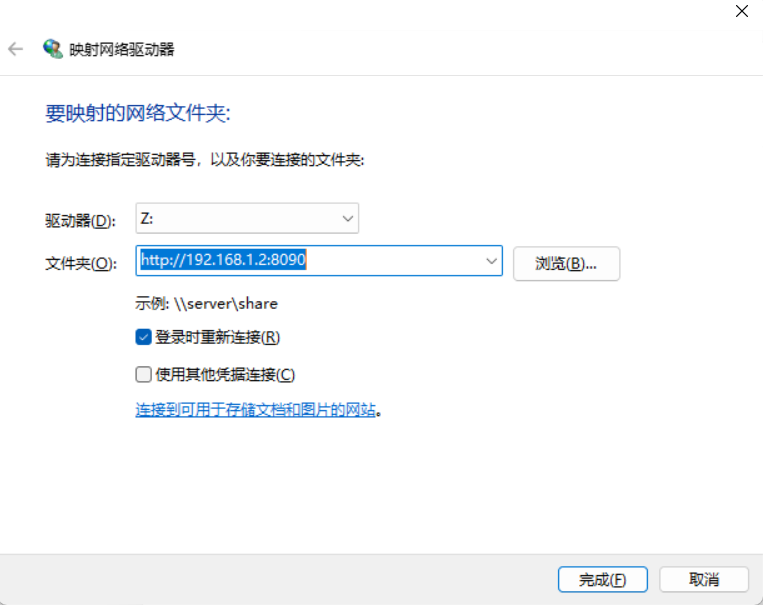
- 输入需要映射的WebDAV服务器的用户名密码
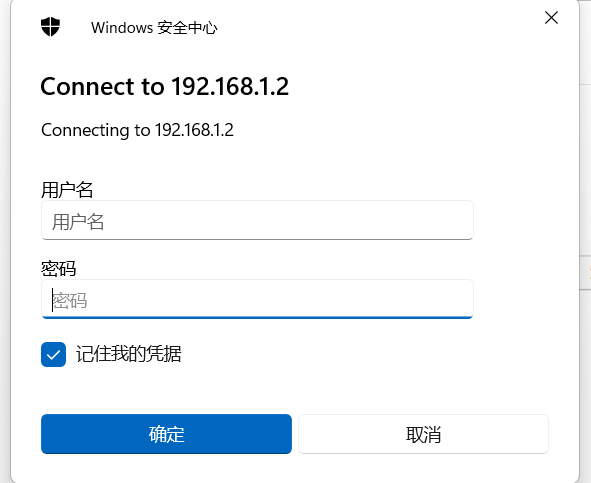
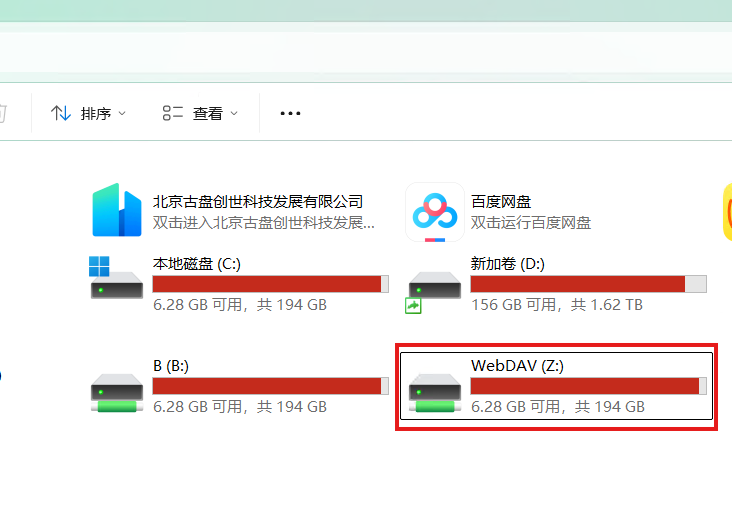
- 映射成功
- 第三方工具(如RaiDrive)
选择NAS/WebDAV类型,填写服务器地址、端口及认证信息即可挂载为本地磁盘。
4. 高级安全配置
- HTTPS加密
为Apache或IIS配置SSL证书,强制使用HTTPS协议传输数据。 - 防火墙设置
开放8090端口(或自定义端口),允许局域网/公网访问。


